

※ 広告リンクを含みます
旅行の参加者が多いと、「この予定はA班だけ」「この体験は自由行動チーム向け」といった整理が必要になります。しおり+のグループ機能を使うと、参加者を班やチームに分けて、予定ごとに対象グループを指定できるので、合宿・家族旅行・サークル旅行の連絡がぐっと分かりやすくなります。
この記事では、参加者の登録方法から、グループの作成・編集・削除、複数グループへの割り当て、予定への対象グループ指定、そして参加者カード・スケジュール・PDFでどう表示されるかまで、実際の操作順にそって解説します。最後に、削除時の注意点もまとめるので、初めて使う方でも安心して設定できます。
まず押さえたいグループ機能の基本
しおり+のグループ機能は、参加者を「A班」「撮影班」「自由行動チーム」のような単位で整理するための機能です。旅行の運営のしやすさに合わせて自由に名前を付けられます。
ポイントは次の3つです。
- 参加者を1人以上登録すると、グループタブが表示される
- 参加者は複数のグループに所属できる
- 予定ごとに対象グループを指定でき、未指定なら参加者全員向けとして扱われる
つまり、参加者一覧を作るだけで終わらず、「誰に関係する予定か」まで整理できるのが便利なところです。
旅行の参加者を登録する方法
グループ機能を使うには、まず「旅行の参加者」セクションに参加者を登録します。参加者が1人以上入ると、しおり編集ページのタブに「グループ」が表示されます。
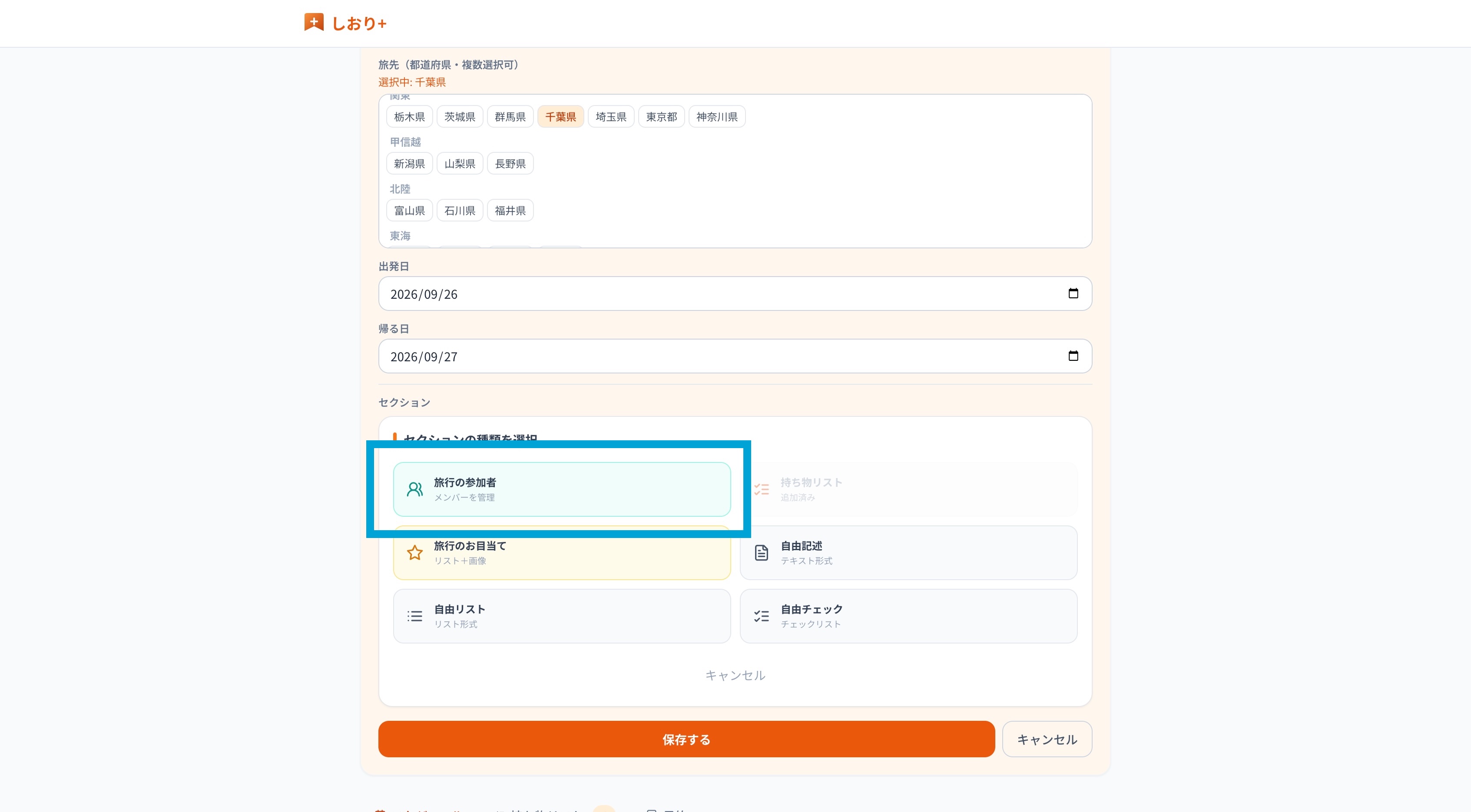
登録の流れは次のイメージです。
- しおり編集ページで「基本情報を編集」をクリックし「セクションを追加」を開く
- 種別で「旅行の参加者」を選び、保存する
- 表示された「旅行の参加者」のタブをクリックし、参加者の名前を入力して保存する
- 参加者が1人以上入ると、グループタブが使えるようになる
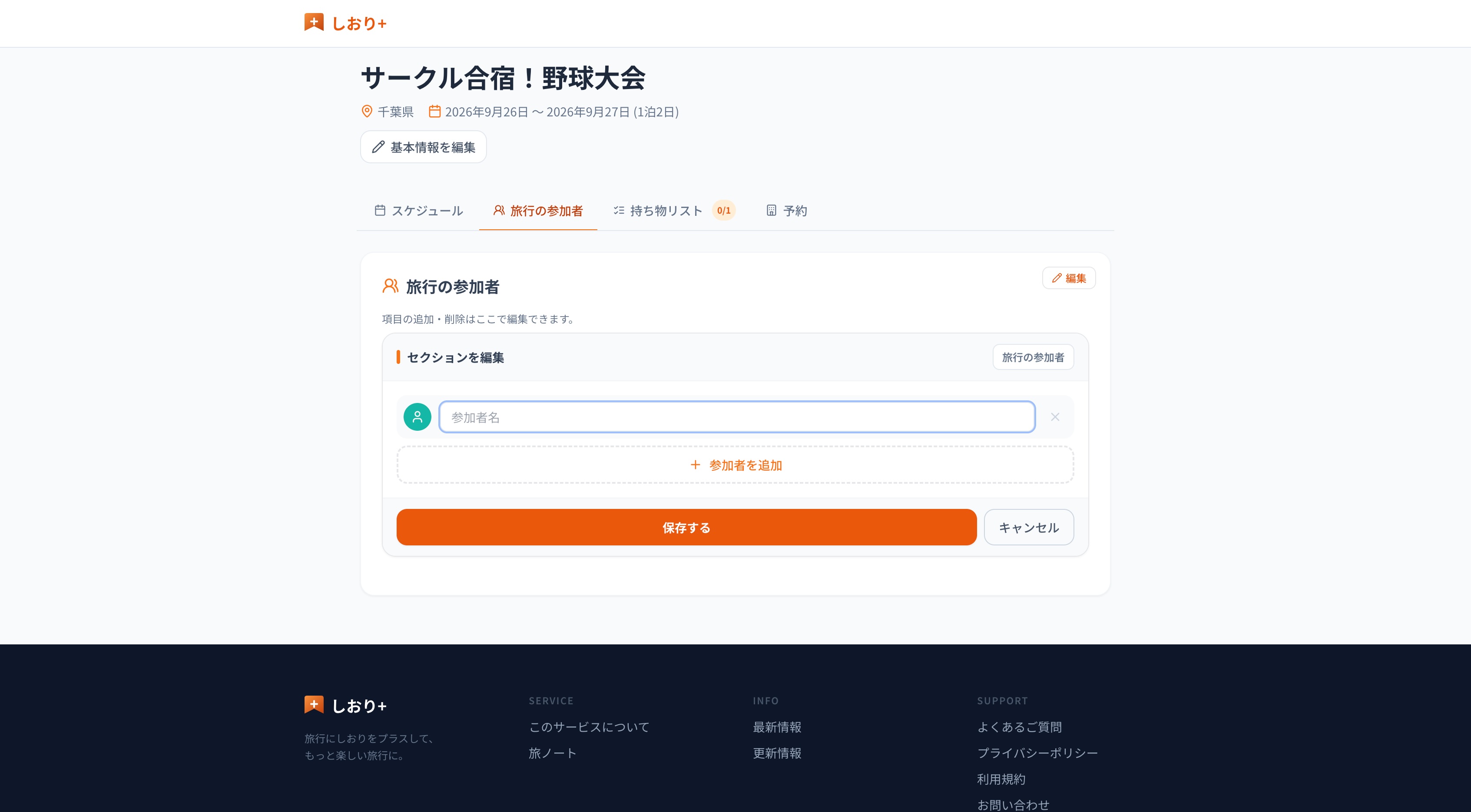
参加者は、旅行中に呼びやすい名前やニックネームで登録しておくと便利です。たとえば「山田さん」「たっちゃん」のようにです。
グループの作成・編集・削除のやり方
グループは編集モードで追加できます。名前だけでなく、色や説明・メモも設定できるので、見た目でも区別しやすくなります。
作成
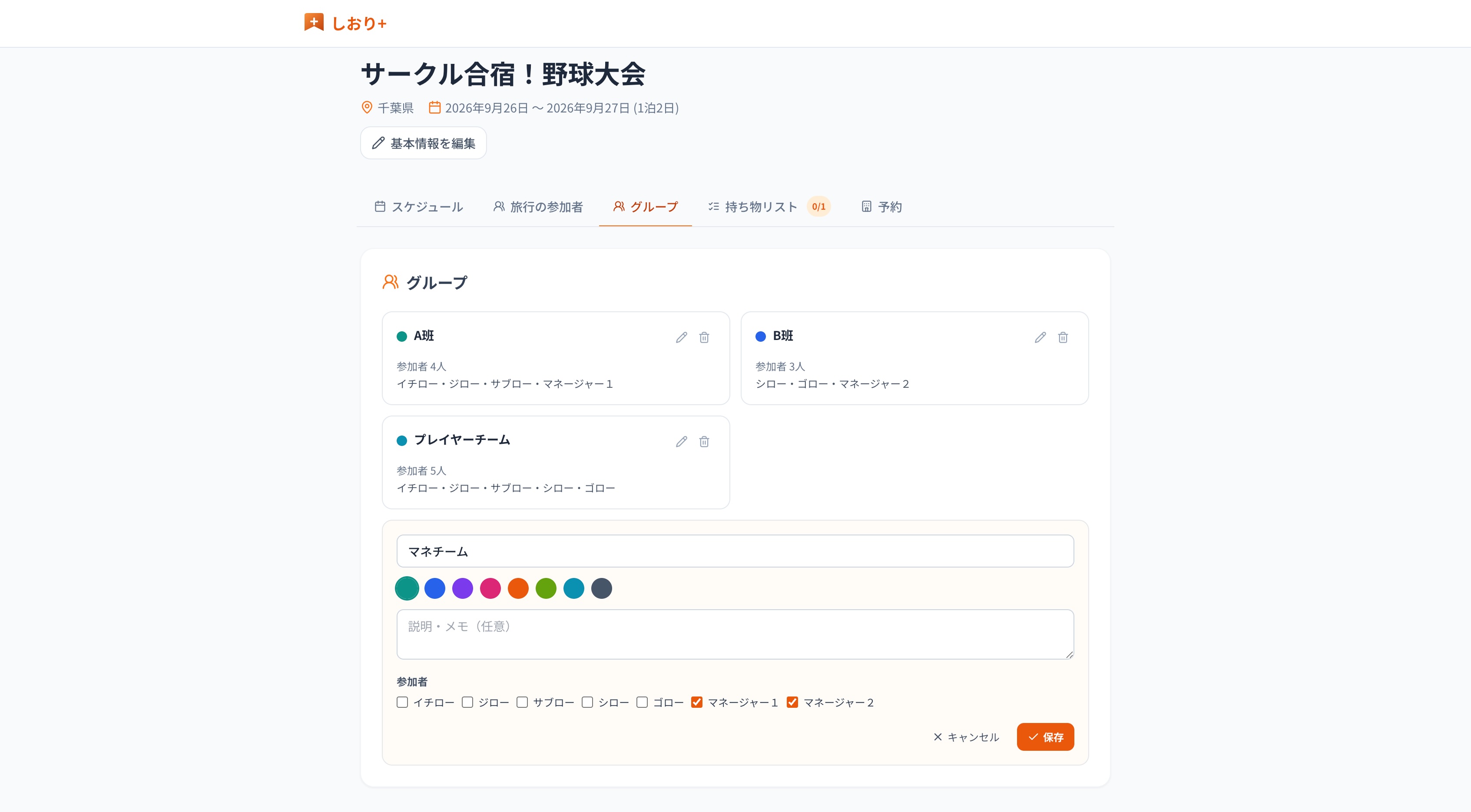
- 編集モードで「グループ」タブを開く
- 「追加」から新しいグループを作る
- グループ名を入力する
- 必要に応じて色や説明・メモを設定する
- 所属させたい参加者を選んで保存する
編集
作成後は、鉛筆アイコンなどから内容を変更できます。旅行の途中で班分けが変わったときも、名前や所属参加者を調整できます。
削除
不要になったグループは削除できます。たとえば、最初は「朝食班」と「自由行動班」に分けていたけれど、途中からまとめて動くことになった場合などに使えます。
削除すると、そのグループを対象に指定していた予定からも自動的に解除されます。削除後に予定の表示が意図とずれないよう、必要なら予定側も見直しておくと安心です。
参加者を複数グループへ割り当てる方法
しおり+では、参加者は1つのグループだけでなく、複数のグループに所属できます。ここが実用的で、旅行の場面に合わせて柔軟に使えます。
たとえば、次のような分け方ができます。
- 「A班」かつ「朝食担当」
- 「撮影班」かつ「自由行動チーム」
- 「子ども連れ」かつ「レンタカー組」
割り当てるときは、グループ作成・編集画面で所属参加者を選びます。参加者カードには、所属グループが色付きラベルで表示されるので、誰がどの班に入っているかを一覧で確認しやすくなります。
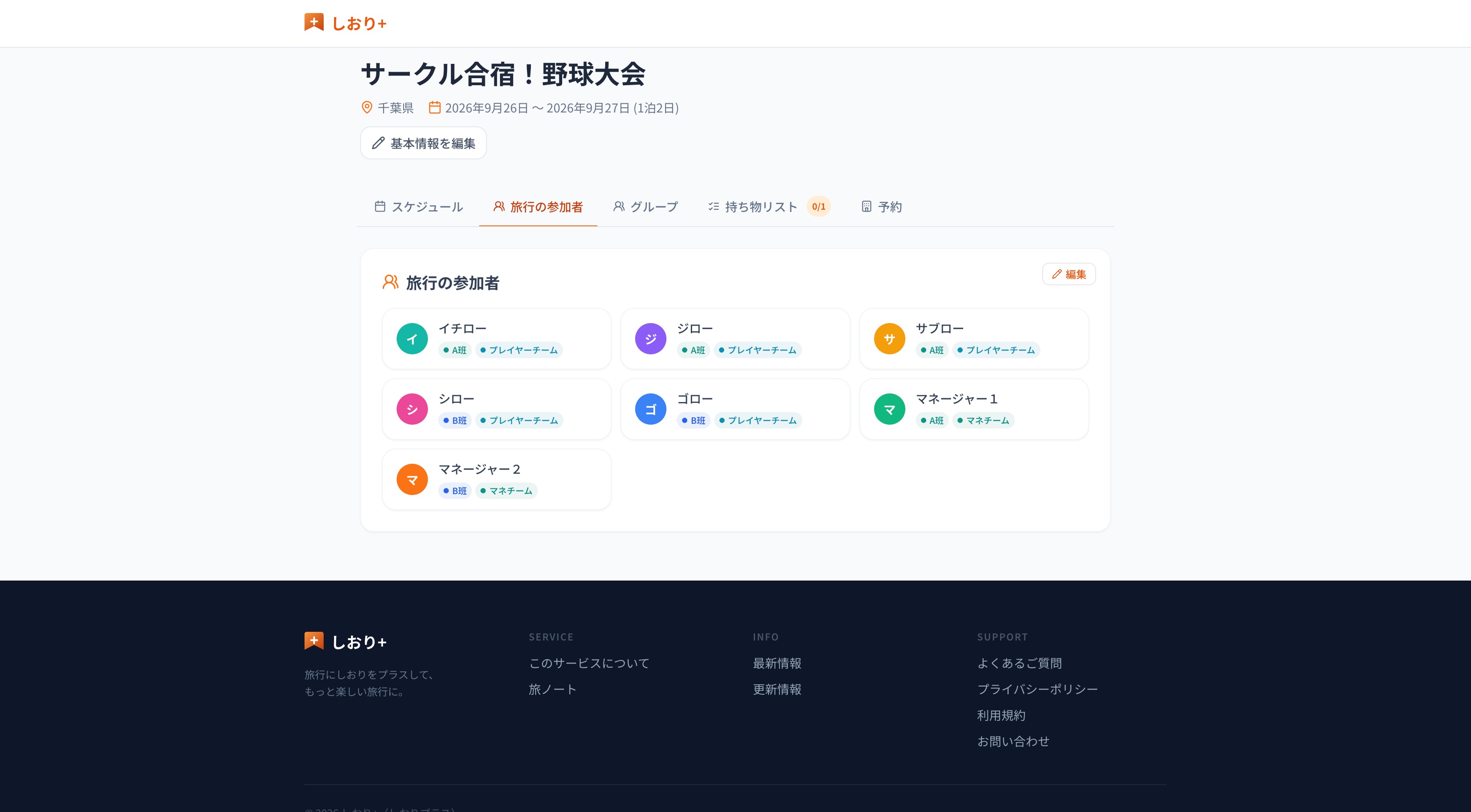
複数所属を使うと、行動単位と役割単位を分けて管理できるのが利点です。たとえば「午前はA班、午後は自由行動チーム」といった切り替えにも対応しやすくなります。
予定に対象グループを指定する方法
グループを作ったら、次は予定に対象グループを付けます。これで「この予定は誰向けか」が明確になります。
指定のしかた
- スケジュールで予定を追加または編集する
- 入力画面の「対象グループ」を開く
- 関係するグループを選ぶ
- 保存する
対象グループは複数指定できます。たとえば、昼食の予定を「A班」と「撮影班」の両方に関連づけることも可能です。
未指定の場合
対象グループを選ばなかった予定は、参加者全員向けの予定として扱われます。集合、全体移動、宿のチェックインなど、全員に関係する予定は未指定のままで問題ありません。
使い分けの目安
- 未指定:全員で動く予定
- 1グループ指定:班ごとの予定
- 複数指定:複数班にまたがる予定
この使い分けを決めておくと、旅行中に「誰がどこへ行く予定か」が見失いにくくなります。
参加者カード・スケジュール・PDFでの表示
グループは、登録して終わりではありません。しおり+では、いくつかの画面で分かりやすく表示されます。
参加者カード
参加者カード内に、所属グループが色付きラベルで表示されます。参加者一覧を見ただけで、班分けの状態を確認できます。
スケジュール
スケジュール上では、対象グループが色付きラベルで表示されます。予定を並べて見たときに、どの班に関係する行程かがひと目で分かります。
PDF出力でも、グループ情報は反映されます。印刷して持ち歩くときや、オフラインで共有したいときにも、班分けを確認しやすい形で残せます。
閲覧専用モードや公開モードでも、グループと対象予定は確認できます。編集はできませんが、共有相手に「この予定は誰向けか」を伝えるのに役立ちます。
使う前に知っておきたい注意点
グループ機能を安全に使うために、次の点は最初に押さえておくと安心です。
- グループタブは、参加者が1人以上登録されてから表示される
- 参加者は複数グループに入れられる
- 予定の対象グループは複数指定できる
- グループを削除すると、そのグループを指定していた予定からも自動解除される
- 閲覧専用・公開モードでは確認のみで、編集はできない
特に削除時は、グループ名だけ消して終わりではなく、予定の対象指定も外れる点を覚えておくと、あとで表示が変わっても慌てずに済みます。
こんな旅行で特に役立ちます
グループ機能は、次のような旅行で特に使いやすいです。
- サークル旅行で、班ごとに集合時間が違うとき
- 家族旅行で、大人と子どもで行動が分かれるとき
- 合宿で、役割ごとに予定を整理したいとき
- 自由行動の時間が多く、全員向け予定と班別予定を分けたいとき
「全員に関係する予定」と「一部の人だけの予定」を分けておくと、連絡ミスや見落としを減らしやすくなります。
よくある質問
Q. 参加者を登録しないとグループは使えませんか?
はい。グループタブは「旅行の参加者」セクションに1人以上登録されると表示されます。まず参加者を入れてからグループを作成してください。
Q. 1人の参加者を複数のグループに入れても大丈夫ですか?
大丈夫です。しおり+では参加者の複数グループ所属に対応しています。役割と行動単位を分けて管理したいときに便利です。
Q. グループを消したら、予定はどうなりますか?
そのグループを対象に指定していた予定からは自動的に解除されます。削除後は、必要に応じて予定の対象グループを見直してください。
まとめ
しおり+のグループ機能を使うと、参加者を班やチームに分けながら、予定ごとに対象を整理できます。参加者登録、グループ作成、複数所属、予定への指定、表示確認まで一通りそろっているので、人数が多い旅行ほど便利です。
まずは参加者を登録し、よく使う班名でグループを作るところから始めてみてください。予定の対象グループまで設定しておくと、旅行中の共有がぐっと分かりやすくなります。
PLUS TRIP
PLUS TRIP で旅行のしおりを作成してみませんか?
PLUS TRIP なら会員登録不要で、スケジュール・マップ・持ち物リストを まとめた旅行しおりを無料で作れます。URLで家族や友人とかんたんに共有可能。